新建自定义弱网模板:两个入口与保存流程
预设模板覆盖不到的档位,就要自己建。自定义模板是 QNET 的核心能力——所有弱网参数都开放给你组合,建好之后可以复用、修改、删除,成为团队的标准用例资产。
两个新增入口
- 工作台/网络场景页右上角的「新增」按钮:从零开始配置一个自定义模板;
- 网络场景页里推荐模板右下角的「添加」按钮:以官方预设为底稿,改参数存成自己的版本。
推荐用第二个入口起步:预设的参数组合是官方调过的,改两三个值就能得到想要的效果,还省去从零理解每个字段的成本。
模板类型的二选一
点新增后进入模板编辑页,先填模板名称,再选模板类型,弹出两种选项:
- 场景模板:按「客户端地区 + 服务器地区 + 运营商 + 网络类型 + 真实场景」组合生成,数据来自官方实测采集,见场景模板:真实地区与运营商网络;
- 自定义模板:手动逐项填弱网参数,本组后续页面讲的就是这一类。
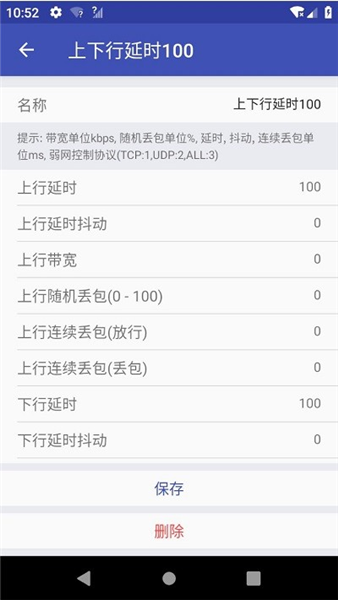
参数填写的顺序建议
编辑页把上行与下行参数分成两组排列,建议按这个顺序填,最不容易漏:
保存与生效
参数填完点右上角保存,模板进入工作台列表;选中它再点启动即可生效。编辑页底部的「删除」按钮用于清掉不要的版本,批量管理见模板管理:增删改查。
页面上的参数提示也值得读一遍:带宽单位 kbps、随机丢包单位 %、延迟抖动与连续丢包单位 ms、弱网控制协议 TCP:1/UDP:2/ALL:3——单位和协议编号是填参时最容易搞错的两处。