开启网络抓包:设置页的开关与生效条件
抓包是 QNET 区别于一般弱网工具的看家能力:弱网测试与流量捕获同一时间完成,无需 ROOT/越狱、无需第三方工具。开启本身只是设置页里一个开关,值得讲清的是生效时机与文件去向。
开启步骤
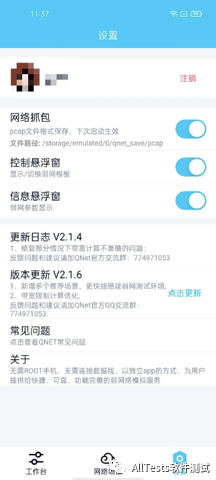
- 底部切到「设置」页;
- 勾选「网络抓包」;
- 回工作台启动弱网——开关标注「下次启动生效」,运行中勾选不会立即开始抓包,需要停止后重新启动。
生效逻辑小结
| 动作 | 结果 |
|---|---|
| 勾选后启动弱网 | 抓包开始,随会话持续 |
| 停止弱网 | 抓包结束,文件落盘 |
| 运行中取消勾选 | 本会话不受影响,下次启动不抓 |
| 未勾选直接启动 | 本次会话无抓包 |
时序细节决定了常见失误:先勾选、再启动、后停止,三步顺序对了文件才在。
文件保存到哪里
抓包数据在弱网结束后保存到设备的应用缓存目录,标准路径为 /sdcard/Android/Data/com.tencent.qnet/cache/。文件为标准 pcap 格式,如何取到电脑上用 Wireshark 分析,见pcap 文件与 Wireshark 分析。
抓包与弱网参数的配合
- 想验证「丢包真的丢了」:开抓包后对比 pcap 里客户端重传的分布,见随机丢包率;
- 想拿「协议过滤」的证据:仅 DNS 弱网下抓包应只见 DNS 流量受损,配置见协议与 IP 控制;
- 抓包文件较大(大流量场景),长时间会话注意设备存储余量。
adb 会话里的抓包
自动化场景下抓包由 dump_pcap 参数控制(1 开启/0 关闭),生成的 pcap 同样落在上述缓存目录,见adb 参数速查表。
抓包打开后测试报告建议一并开启,两份数据互相印证:见测试报告:csv 与 html 两份输出。