首次启动弱网的三道授权:悬浮窗、VPN 与后台
第一次点「开始测试」不会直接进入弱网,系统会依次弹出两道关键授权,外加一道容易被忽略的后台保活设置。三道都过了,弱网才能稳定生效。
第一道:悬浮窗权限
开启弱网时 QNET 会请求「显示在其他应用上层」的权限(悬浮窗权限管理里勾选允许 QNET)。它服务于两个运行中的能力:控制悬浮窗和信息悬浮窗。不同厂商的设置页路径不同,找不到弹窗时去系统设置里搜「悬浮窗」手动放行。
第二道:VPN 权限
悬浮窗放行后再次点启动,系统弹出标准的 VPN 连接请求,点「确定」QNET 才真正开始接管流量。这个弹窗是 Android 系统级的,每次重装 App 或清除数据后都会重新出现。弹窗标题一般显示连接请求字样,属于正常现象——QNET 的弱网注入就是靠这条本地 VPN 通道,原理见QNET 的工作原理。
第三道:后台运行与自启动
授权弹窗只有两道,但很多机型还有隐性第三道:省电策略。QNET 进程在弱网期间必须常驻,被系统冻结弱网立即失效,症状是「启动成功但过一会儿网速自己恢复正常」。处理办法:
- 把 QNET 加入电池白名单/不受限后台;
- 关闭对该应用的「自动管理-深度休眠」或厂商加速;
- 锁屏测试时先验证弱网仍然生效。
授权完成的自检顺序
- 工作台点启动,系统状态栏出现 VPN 钥匙图标;
- 屏幕出现启动成功提示,启动按钮变为「停止」;
- 信息悬浮窗(如果开启)显示当前弱网类型与延迟读数。
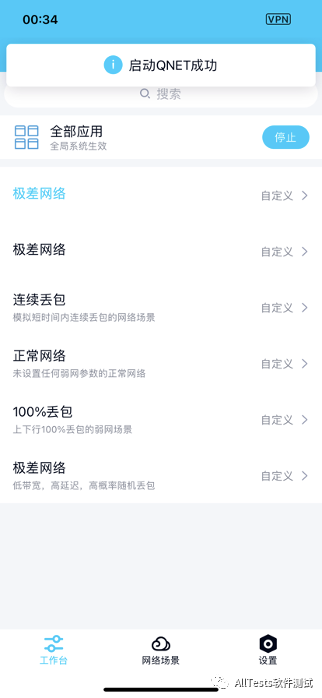
三道都确认后,用手机随便打开一个网页感受延迟变化,能感知到变慢即说明模板已生效。下一步选好被测应用:选择被测应用:全部应用还是指定生效。